
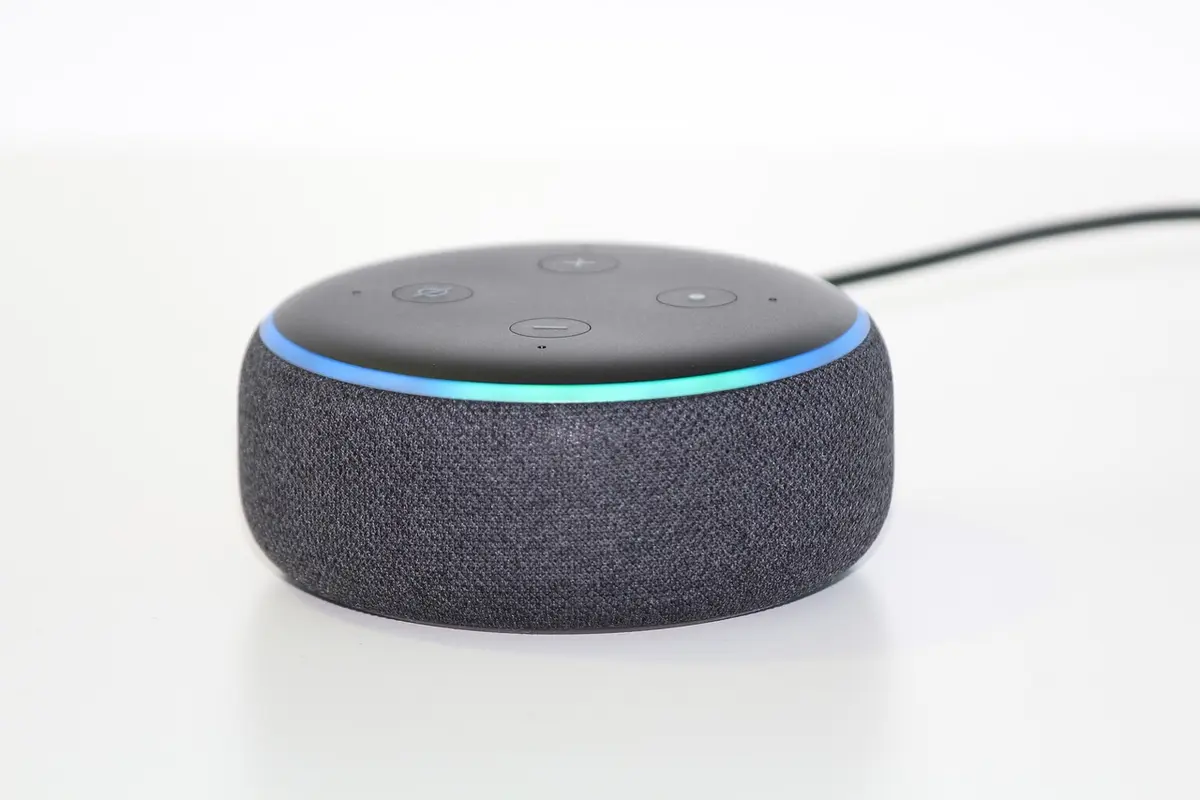

Resetar a Alexa significa restaurar o dispositivo Echo às configurações de fábrica, apagando todas as suas informações pessoais e conexões. É como entregar uma folha em branco para a assistente virtual, permitindo que ela comece do zero. Este processo é fundamental ao vender ou doar o aparelho, ou quando ele apresenta problemas complexos que um simples “desligar e ligar” não consegue resolver, garantindo sua privacidade e o bom funcionamento do dispositivo.
Pense no reset como uma formatação completa, diferente de apenas reiniciar. Desligar o Echo da tomada e ligá-lo novamente é como dar um rápido cochilo para a Alexa; ela acorda revigorada, mas com todas as memórias intactas. Já o reset de fábrica é como um renascimento. Todas as configurações personalizadas, conexões Wi-Fi salvas e informações de conta são permanentemente removidas do dispositivo, preparando-o para um novo dono ou uma nova configuração do zero na sua casa.
Veja também:
Quando é a Hora de Apertar o Botão de Reset?
Decidir por um reset completo na sua Alexa pode parecer uma medida drástica, mas em certas situações, é a solução mais limpa e eficaz. É o equivalente a uma grande faxina digital, necessária para colocar a casa em ordem. Identificar o momento certo para essa ação evita dores de cabeça e garante que seu dispositivo funcione da melhor maneira possível ou que seus dados estejam seguros ao passá-lo para frente.
Problemas Crônicos de Conexão ou Funcionamento
Sua Alexa começou a ignorar comandos? A conexão Wi-Fi cai constantemente, mesmo que outros aparelhos na casa estejam funcionando perfeitamente? O anel de luz azul pisca sem parar, mas nada acontece? Quando o dispositivo apresenta um comportamento errático e persistente, e reiniciar não adianta mais, o reset de fábrica pode eliminar bugs de software mais profundos que estejam causando o conflito. É a forma de garantir que o problema não está no hardware, mas sim em alguma configuração corrompida.
Venda, Doação ou Troca do Dispositivo
Este é o motivo mais importante e inegociável para realizar um reset. Seu dispositivo Echo está diretamente ligado à sua conta da Amazon, o que inclui acesso a informações pessoais, contatos, listas de compras e controle sobre outros dispositivos de casa inteligente. Simplesmente entregá-lo a outra pessoa sem resetar é como dar a chave da sua casa e a senha do seu e-mail a um estranho. O reset garante que nenhum dado pessoal permaneça no aparelho, protegendo sua privacidade de forma absoluta.
Mudança de Proprietário ou Conta Principal
Se o dispositivo vai mudar de “dono” dentro da mesma casa, ou se você criou uma nova conta Amazon e quer vincular seu Echo a ela, o reset é o caminho mais simples. Tentar apenas trocar a conta nas configurações pode gerar conflitos, especialmente com rotinas e skills já instaladas. Começar do zero com a nova conta garante uma transição suave e sem erros, permitindo que a Alexa se adapte ao novo perfil de usuário sem carregar “bagagens” do antigo.
O Guia Passo a Passo: Resetando Diferentes Modelos de Echo
O processo de como resetar a Alexa varia um pouco dependendo do modelo do seu dispositivo Echo. As versões mais recentes simplificaram a tarefa, enquanto as mais antigas podem exigir um clipe de papel. Abaixo, detalhamos o método para os principais modelos encontrados no mercado.
Echo Dot (3ª, 4ª e 5ª Geração) e Echo (4ª Geração)
Estes são os modelos mais populares e compartilham um método de reset bastante simples, baseado em um único botão.
- Passo 1: Localize o botão de “Ação”. É aquele com um pequeno círculo ou ponto desenhado nele.
- Passo 2: Pressione e segure este botão por aproximadamente 25 segundos.
- Passo 3: O anel de luz ficará laranja e, em seguida, azul. Continue segurando.
- Passo 4: O anel de luz se apagará e acenderá novamente na cor laranja. Neste momento, a Alexa anunciará que o dispositivo está entrando no modo de configuração. Você pode soltar o botão. Seu Echo Dot foi resetado.
Dispositivos Echo Show (com tela)
Para os modelos com tela, como o Echo Show 5, 8, 10 e 15, o processo é feito através do menu de configurações, de forma muito parecida com um smartphone.
- Passo 1: Na tela, deslize o dedo de cima para baixo para abrir o menu rápido e toque em “Configurações” (o ícone de engrenagem).
- Passo 2: Role para baixo e selecione “Opções do dispositivo”.
- Passo 3: Procure e toque em “Redefinir para os padrões de fábrica”.
- Passo 4: O sistema pedirá uma confirmação, pois esta ação apagará todos os seus dados. Confirme para iniciar o processo. O dispositivo irá reiniciar e estará pronto para uma nova configuração.
Modelos Mais Antigos (Echo 1ª e 2ª Geração, Echo Dot 2ª Geração)
Os pioneiros da família Echo tinham um método um pouco mais “físico” para o reset, muitas vezes envolvendo um pequeno orifício.
- Passo 1: Vire o dispositivo de cabeça para baixo e procure por um pequeno buraco com o rótulo “Reset”.
- Passo 2: Utilize um clipe de papel desdobrado ou um objeto pontiagudo similar para pressionar e segurar o botão dentro do orifício.
- Passo 3: Mantenha pressionado por cerca de 10 a 15 segundos. O anel de luz ficará laranja e depois se apagará, indicando que o reset foi concluído.
- Passo 4: Ao ligar novamente, ele entrará no modo de configuração (luz laranja), pronto para ser conectado a uma nova conta.
O que Acontece Depois do Reset? A Vida Pós-Formatação
Após o reset, seu dispositivo Echo voltará ao mesmo estado em que estava quando você o tirou da caixa pela primeira vez. Ele não saberá quem você é, qual é a senha do seu Wi-Fi ou como acender a luz da sala. A primeira coisa que ele fará ao ser ligado é entrar no modo de configuração, indicado pelo anel de luz girando em laranja. A partir daqui, você precisará usar o aplicativo Alexa no seu celular para configurá-lo novamente, como se fosse um aparelho novo.
Uma ótima notícia é que nem tudo está perdido. A “inteligência” da Alexa, na verdade, mora na nuvem, associada à sua conta Amazon. Isso significa que:
- Skills e Rotinas: Todas as skills que você ativou e as rotinas que criou (como “Alexa, bom dia”) estão salvas na sua conta. Assim que você registrar o dispositivo novamente no seu perfil, elas estarão disponíveis.
- Histórico de Comandos: Seu histórico de voz e interações também fica na sua conta, não no aparelho.
- Dispositivos de Casa Inteligente: Lâmpadas, tomadas e interruptores conectados via skills (como Tuya, Smart Life, Philips Hue) reaparecerão automaticamente. Contudo, dispositivos conectados diretamente ao hub Zigbee de um Echo (como o Echo 4ª Geração ou Echo Studio) precisarão ser pareados novamente.
Basicamente, o reset apaga a “identidade” local do aparelho, mas não o cérebro da sua assistente que vive na sua conta Amazon.
Dicas de Ouro e Mitos Desvendados
Navegar pelo universo da Alexa pode gerar algumas dúvidas. Vamos esclarecer alguns pontos e oferecer truques para facilitar sua vida.
Mito: “Resetar a Alexa apaga minhas compras da Amazon ou minha assinatura Prime”
Totalmente falso. O reset afeta apenas o dispositivo Echo em si. Sua conta Amazon, com todo o seu histórico de compras, assinaturas, fotos e outros serviços, permanece completamente intacta. O aparelho é apenas uma porta de entrada para esses serviços; formatá-lo não afeta em nada a sua conta principal.
Dica Essencial: Cancele o Registro no App Antes de Vender
Mesmo após o reset, é uma excelente prática de segurança remover o dispositivo da sua conta Amazon manualmente. Isso impede qualquer possibilidade de reconexão acidental. Para fazer isso, abra o app Alexa, vá em “Dispositivos”, selecione o seu Echo e role até o final, onde encontrará a opção “Cancelar registro”. Faça isso depois de resetar o aparelho para garantir uma separação limpa e segura.
Curiosidade: O Idioma das Luzes
O anel de luz do Echo não é apenas decorativo. Ele é a principal forma de comunicação não-verbal da Alexa.
- Laranja girando: Modo de configuração, pronto para conectar ao Wi-Fi.
- Azul com ciano girando: Está ouvindo seu comando.
- Vermelho sólido: O microfone está desativado. Ela não pode te ouvir.
- Amarelo pulsante: Você tem uma notificação ou mensagem. Diga “Alexa, leia minhas notificações”.
Agora que seu dispositivo está com a memória renovada e pronto para novas aventuras, o universo da automação residencial é todo seu para explorar. Use este novo começo para reconfigurar suas rotinas, descobrir skills inovadoras e transformar sua casa em um ambiente ainda mais inteligente e conectado. A tecnologia está em suas mãos, aguardando seu próximo comando