
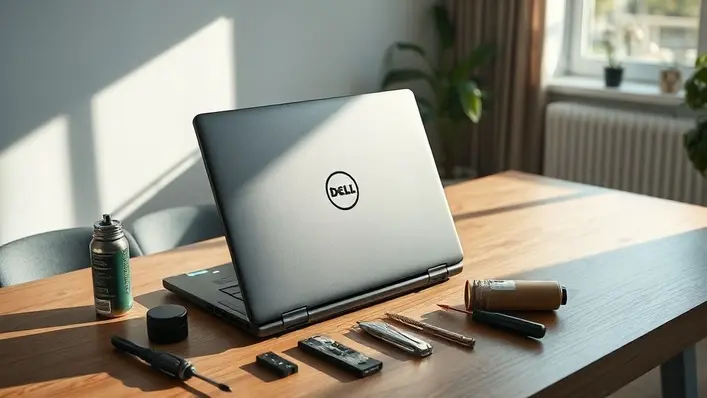

Abrir um notebook pode parecer coisa de técnico de laboratório, mas quem usa o computador todos os dias sabe: poeira, lentidão e superaquecimento fazem qualquer rotina desandar. Aprender como abrir notebook Dell Inspiron 15 para limpeza e upgrade é uma daquelas habilidades que parecem complicadas, até o momento em que você descobre que, com calma e orientação clara, é muito mais simples do que imagina.
Em vez de depender sempre de assistência técnica para tarefas básicas, você pode assumir o controle e dar uma vida nova ao seu notebook. Seja para colocar mais memória RAM, trocar o HD por um SSD ou só mandar a poeira embora, entender como tudo funciona lá dentro traz uma sensação real de autonomia – e ainda pode economizar um bom dinheiro.
Veja também:
Cuidados antes de abrir o Dell Inspiron 15
Antes de pegar a chave de fenda, vale respirar fundo e se preparar. Abrir um notebook não é um bicho de sete cabeças, mas exige atenção aos detalhes.
Verifique a garantia e o modelo exato
Nem todo Inspiron 15 é igual. A linha inclui vários modelos, com pequenas diferenças na carcaça, quantidade de parafusos e disposição dos componentes.
- Confira o modelo exato na etiqueta na parte de baixo (algo como Inspiron 15 3000, 3501, 5567, 15 5000 etc.).
- Acesse o site da Dell e busque pelo modelo para ver se há manual de serviço com o passo a passo técnico.
- Se o notebook ainda estiver na garantia, vale checar se a abertura pelo usuário é permitida sem perda da cobertura.
Essa conferência inicial te protege de surpresas e ajuda a não seguir tutoriais pensados para outro Inspiron, o que pode atrapalhar na hora de remover a tampa.
Ferramentas necessárias
Nada de abrir o notebook com faca de cozinha ou chave de fenda de brinquedo. Ferramentas corretas evitam danos na carcaça e nos parafusos.
Monte um pequeno kit:
- Chave Philips pequena (geralmente Phillips #0 ou #1).
- Espátula plástica ou palheta de violão para destravar a carcaça.
- Pote ou ímã para guardar parafusos e não perder nenhum.
- Pincel macio ou escova antistática para limpeza.
- Ar comprimido (spray) próprio para eletrônicos.
- Pano de microfibra para tirar pó da carcaça.
- Pulseira antistática (opcional, mas recomendável para quem mexe com componentes).
A diferença entre uma abertura tranquila e uma dor de cabeça está justamente nesses pequenos cuidados.
Segurança: energia e estática
Antes de qualquer toque na parte interna:
- Desligue o notebook pelo sistema operacional.
- Retire o carregador da tomada e do notebook.
- Se o modelo tiver bateria removível externa, retire-a antes de começar.
- Toque em uma superfície metálica aterrada ou use uma pulseira antistática para reduzir risco de descarga eletrostática.
Componentes como memória e SSD são sensíveis a eletricidade estática. Um simples toque com carga acumulada pode causar danos invisíveis e difíceis de diagnosticar.
Passo a passo: como abrir notebook Dell Inspiron 15
Aqui está o coração do processo. A sequência abaixo é pensada para a maioria dos Inspiron 15 recentes, que usam tampa inferior única de fácil acesso.
1. Posicione o notebook corretamente
Coloque o Dell Inspiron 15:
- Em uma superfície plana, limpa e firme.
- De preferência sobre um tapete ou pano macio para evitar riscos na tampa.
- Com a parte de baixo virada para cima e a dobradiça voltada para você.
Essa organização inicial já faz diferença na fluidez do processo.
2. Remova os parafusos da tampa inferior
Você vai notar vários parafusos Phillips ao redor da base. Em muitos Inspiron 15, alguns parafusos:
- São fixos (não saem totalmente, apenas se soltam da rosca).
- Têm tamanho diferente, o que exige manter a ordem correta.
Dicas práticas:
- Comece removendo os parafusos das bordas e, por último, os do centro.
- Use um desenho simples em um papel e coloque cada parafuso na posição correspondente, evitando confusão na remontagem.
3. Destrave a tampa com espátula
Com os parafusos soltos, a tampa ainda ficará presa por pequenas travas de plástico.
- Insira a espátula plástica em uma das bordas, de preferência próxima à dobradiça.
- Vá deslizando delicadamente, sentindo as travas se soltarem com pequenos “cliques”.
- Evite usar objetos metálicos pontiagudos, que podem marcar a carcaça e quebrar encaixes.
A ideia é pensar como quem abre um controle remoto mais sofisticado: devagar, com paciência, sem forçar.
4. Levante a tampa com cuidado
Quando todas as travas estiverem soltas:
- Levante a tampa inferior a partir de uma das extremidades.
- Verifique se não há nenhuma área ainda presa ou algum parafuso esquecido.
- Apoie a tampa em local seguro, longe de copos com água, café ou qualquer líquido (sim, acidentes adoram acontecer nessa hora).
Com isso, o interior do Dell Inspiron 15 fica visível: bateria interna (se o modelo usar), cooler, dissipador, memória RAM, armazenamento e placa-mãe.
Como limpar o Dell Inspiron 15 por dentro
Agora vem a parte que realmente melhora o dia a dia: a limpeza interna. Um notebook cheio de poeira esquenta mais, faz o cooler trabalhar no máximo e perde desempenho.
Foco principal: cooler e dissipador
O conjunto de refrigeração é o primeiro alvo da sujeira.
- Use o ar comprimido em jatos curtos, direcionando para o cooler e as aletas do dissipador.
- Segure a hélice do cooler com algo plástico (um palito ou a própria espátula) para não deixá-la girar descontroladamente com o ar.
- Complete a limpeza usando um pincel macio para tirar resíduos acumulados.
Esse cuidado reduz ruído, melhora a temperatura e pode resolver travamentos em tarefas simples como navegação e streaming.
Limpeza geral da placa e componentes
Ainda com muito cuidado:
- Use o pincel para remover poeira da placa-mãe, bordas internas e conectores visíveis.
- Aplique ar comprimido em áreas de difícil acesso, sempre sem encostar o bico do spray diretamente nos componentes.
- Evite totalmente produtos líquidos, álcool líquido derramado ou panos úmidos na parte eletrônica.
Uma analogia útil: trate o interior do notebook como um conjunto de peças delicadas de vidro. Nada de pressão, nada de movimentos bruscos.
Upgrade de memória RAM e armazenamento
Já que o notebook está aberto, é a chance perfeita de turbinar o desempenho. Em muitos Dell Inspiron 15, os slots de RAM e o espaço para SSD/HDD ficam bem acessíveis.
Identificando RAM, HD e SSD
Em geral, você vai encontrar:
- Módulos de memória RAM: retangulares, encaixados em slots com travinhas laterais metálicas.
- HD ou SSD SATA 2,5”: preso em uma moldura metálica, ligado por um cabo plano ou direto na placa.
- SSD M.2 (se o modelo tiver): pequeno módulo estreito, preso com um único parafuso.
Se tiver dúvida, é sempre válido consultar o manual técnico ou fotos do modelo na página da Dell.
Como trocar ou adicionar memória RAM
Para mexer na RAM:
- Afaste suavemente as travas laterais do slot. O módulo irá se levantar um pouco.
- Puxe o módulo na diagonal, segurando pelas bordas.
- Para instalar a nova memória, encaixe-a no slot na mesma diagonal, alinhando o recorte da borda com a saliência do slot.
- Pressione para baixo até ouvir o “clique” das travas prendendo o módulo.
Sempre confirme a compatibilidade: tipo de RAM (geralmente DDR4 em modelos recentes) e frequência suportada.
Como trocar HD por SSD ou adicionar armazenamento
Se você ainda usa HD mecânico, trocar por um SSD é um dos upgrades com maior impacto no dia a dia. O notebook liga mais rápido, abre programas em segundos e fica muito mais responsivo.
Passos gerais:
- Desparafuse a moldura metálica que prende o HD ou SSD SATA de 2,5”.
- Desconecte o cabo de dados/energia com cuidado, puxando pelo conector, não pelo cabo.
- Remova o HD da moldura e coloque o SSD no lugar, reutilizando os mesmos parafusos.
- Reencaixe o conjunto na posição original dentro do notebook.
Se o modelo tiver slot M.2 livre, você também pode instalar um SSD M.2 NVMe, que costuma ser ainda mais rápido. Assim, um SSD pode ficar com o sistema e programas, e o HD antigo pode ser convertido em armazenamento extra com um case USB externo.
Remontagem: fechando o Dell Inspiron 15 com segurança
Depois da limpeza e dos upgrades, chegou a hora de fechar tudo e colocar o notebook para trabalhar de novo.
Recoloque a tampa inferior
Antes de fechar:
- Verifique se nenhum cabo está solto ou fora do lugar.
- Confirme se os módulos de RAM e SSD estão bem encaixados.
- Veja se não há parafusos caídos dentro da carcaça.
Depois:
- Posicione a tampa na mesma orientação em que foi removida.
- Aperte levemente as bordas para que as travas plásticas se encaixem de volta, ouvindo os “cliques”.
Parafusos e primeiro teste
Na sequência:
- Recoloque todos os parafusos nos mesmos locais em que estavam, sem apertar demais.
- Se a bateria for removível, recoloque-a.
- Ligue o notebook na tomada e aperte o botão de energia.
Fique atento:
- Se o sistema ligar normalmente, teste se a nova memória e o novo armazenamento foram reconhecidos.
- Se algo não aparecer, desligue novamente, abra com calma e revise encaixes e conexões.
Com um pouco de prática, esse processo começa a levar menos tempo do que arrumar a mochila para trabalhar ou estudar.
Dicas extras para manter o Dell Inspiron 15 saudável
Já que você chegou até aqui, vale adotar alguns hábitos que prolongam a vida útil do notebook e adiam a próxima abertura.
- Evite usar em cima da cama: tecidos bloqueiam as entradas de ar e aumentam a temperatura.
- Use base ventilada quando possível, especialmente em jogos e softwares pesados.
- Limpe o teclado e a tela com pano de microfibra e produtos específicos para eletrônicos.
- Faça limpeza interna a cada 12 a 18 meses, ou antes, se notar aquecimento excessivo e cooler sempre no máximo.
- Mantenha o sistema atualizado e otimize programas de inicialização para aproveitar melhor os upgrades de hardware.
Entender como abrir notebook Dell Inspiron 15 abre também uma porta para um novo nível de independência tecnológica. Quanto mais você domina o próprio equipamento, menos fica refém de travamentos, lentidão e imprevistos.
Aproveite esse conhecimento, faça a primeira manutenção com calma e, na próxima vez que o notebook esquentar ou engasgar, você já vai saber exatamente por onde começar. E se quiser continuar evoluindo no mundo tech, explore mais tutoriais e guias do Portal dos Nerds e transforme cada dúvida em uma nova habilidade.