
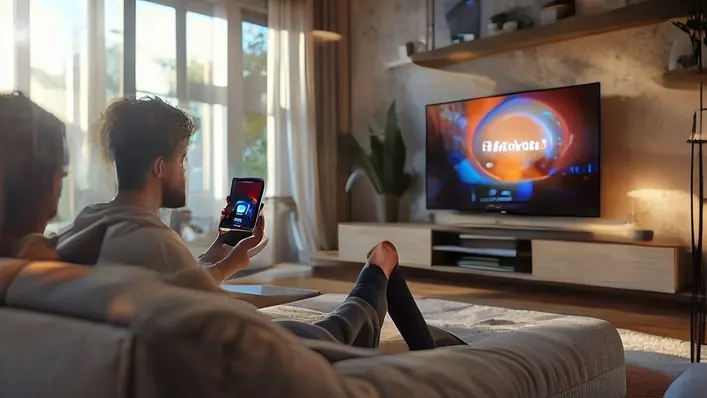

Seja no conforto do sofá ou enquanto cozinhamos, trocar de canal ou ajustar o volume da TV com um toque no celular traz aquela sensação de praticidade que todos adoram. Aprender a controlar TV pelo celular Samsung faz parte do universo que conecta tecnologia e simplicidade, transformando rotinas comuns em experiências mais fluidas e inteligentes.
Transformar seu smartphone em uma espécie de controle remoto universal não é mais coisa de filme futurista. Através do app SmartThings, uma verdadeira ponte digital conecta seu Samsung ao televisor, permitindo que aproveite seus conteúdos favoritos de um jeito fácil, rápido e modernos. Vamos desvendar como essa ferramenta pode ser seu novo melhor amigo na hora de controlar a TV.
Por que usar o SmartThings para controlar sua TV Samsung?
Imagine aquela situação clássica: o controle remoto desaparece no sofá ou no meio da bagunça e a frustração toma conta. O SmartThings chega para cortar esse drama com eficiência. Através da conectividade Wi-Fi doméstica, o app transforma seu Samsung no centro de comando da TV, eliminando a dependência do controle físico e facilitando a navegação.
Além da comodidade, o app oferece recursos inteligentes que dão um upgrade ao seu entretenimento. A interação pode ser feita com toques na tela, comandos por voz ou até agendamentos. E aqui vai uma curiosidade: alguns modelos de TVs Samsung até aceitam atualizar softwares e configurar dispositivos inteligentes diretamente pelo SmartThings, facilitando sua vida ainda mais.
Compatibilidade: o que você precisa para começar
- Smartphone Samsung: Necessário ter um modelo com suporte ao app SmartThings (majoritariamente os Galaxy lançados nos últimos anos).
- TV Samsung conectada: Preferencialmente modelos Smart TV lançados a partir de 2016 com conexão Wi-Fi.
- Rede Wi-Fi estável: Tanto o celular quanto a TV devem estar conectados à mesma rede para comunicação eficaz.
- App SmartThings instalado: Disponível gratuitamente na Google Play Store.
Garantir esses itens é como ter todos os ingredientes certos para uma receita feita sob medida. Um ambiente propício libera o potencial completo das funções remotas, evitando travamentos e falhas de conexão.
Como configurar o SmartThings para controlar a TV
O processo é simples, quase como adicionar um amigo ao seu grupo do WhatsApp. Siga o passo a passo para deixar seu celular Samsung pronto para se transformar na central de comando da sua TV:
- Instale o app SmartThings: Faça o download na Google Play, se ainda não tiver.
- Abra o app e conecte-se à mesma rede Wi-Fi da TV. Isso é fundamental para que ambos os dispositivos “conversem” entre si.
- Na tela principal, toque no ícone “+” para adicionar um dispositivo. O app começará a procurar automaticamente TVs Samsung conectadas.
- Selecione sua TV na lista e aguarde o pareamento. Pode ser que a TV exiba uma mensagem solicitando permissão para conexão, então confirme.
- Agora seu celular atua como controle remoto: navegue pelos menus, ajuste volume, mude canais e até controle apps de streaming.
Durante a configuração, é como se você estivesse dando as boas-vindas ao seu smartphone dentro da sua sala de estar digital. Leve, intuitivo e sem complicações.
Dicas e truques para ser um mestre no controle da TV pelo celular
- Ative comandos por voz: Se seu celular e TV suportam assistentes como Bixby ou Google Assistente, use comandos como “ligar TV” ou “abrir Netflix” e ganhe agilidade na operação.
- Use o teclado do celular: Digitar senhas ou buscar filmes fica muito mais fácil e rápido do que com o controle tradicional.
- Cronometre o horário de desligamento: Configure uma programação para que a TV desligue após determinado período — ideal para aquelas maratonas que acabam virando sonecas no sofá.
- Personalize controles: Dentro do app, você pode rearranjar botões para adaptar o controle às suas preferências.
- Compartilhe a tela: Espelhe fotos, vídeos e até apresentações diretamente na TV para o máximo de interação familiar ou apoio em reuniões.
O que fazer quando a conexão falha?
Manter a conexão entre smartphone e TV pode parecer mágica, mas esconde detalhes técnicos importantes. Caso encontre problemas, confira essas soluções rápidas:
- Verifique se ambos os dispositivos estão na mesma rede Wi-Fi.
- Reinicie sua TV e o smartphone para “resetar” conexões temporárias.
- Atualize o app SmartThings e o firmware da TV para versões mais recentes.
- No app, “remova” o dispositivo problemático e faça o pareamento novamente.
- Evite conexões por VPN ou redes públicas, que costumam bloquear comunicação direta entre aparelhos.
Por que a Samsung investe tanto no SmartThings?
O ecossistema SmartThings representa a aposta da Samsung em um futuro onde todos os dispositivos dentro de casa estão interligados, promovendo o conceito de casas inteligentes ou “smart homes”. Integrar seu smartphone ao controle da TV é só o primeiro passo para controlar luzes, eletrodomésticos, sensores de segurança e muito mais — tudo com conveniência e segurança.
A união entre hardware potente e software inteligente acaba criando uma experiência que traz controle e eficiência sem abrir mão da usabilidade. Se você gosta de tecnologia que realmente facilita o dia a dia, dominar o SmartThings é um investimento em mais conforto e diversão.
Agora que você já está pronto para controlar sua TV Samsung com o celular, mergulhe nessa tendência que une inovação e praticidade. Que tal explorar mais dicas exclusivas e artigos relacionados? Seu próximo clique pode transformar ainda mais o modo como você vive a tecnologia!