
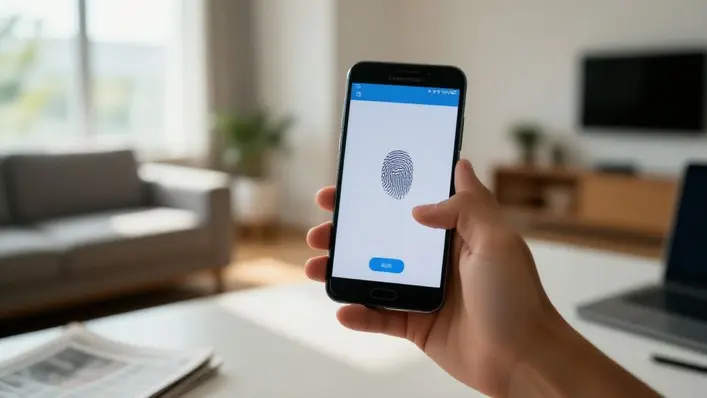

Na rotina agitada do dia a dia, a segurança digital deixou de ser apenas uma preocupação de especialistas e se tornou uma necessidade para todos. Saber como cadastrar biometria no celular Samsung é mais do que uma questão de praticidade: é garantir que suas informações pessoais estejam protegidas de forma rápida e eficaz, com um toque do dedo. Afinal, quem nunca se cansou de digitar senhas longas ou esqueceu um código de desbloqueio?
Além de oferecer uma camada extra de proteção, o reconhecimento biométrico combina facilidade e rapidez, liberando seu aparelho em segundos. Se você quer transformar seu smartphone em um cofre portátil — sem complicação —, entender esse processo é essencial. Prepare-se para conhecer um passo a passo simples, que vai deixar seu dispositivo Samsung tão seguro quanto aquele seu cofre antigo da família, só que na palma da mão.
Por que cadastrar a biometria no celular Samsung é tão importante?
Com a evolução dos smartphones, a biometria virou o recurso mais confiável para desbloqueio e autenticação de aplicativos. O sistema aproveita características únicas do seu corpo, como a impressão digital, que é praticamente impossível de ser replicada. Diferente de senhas e padrões, que podem ser esquecidos ou “descobertos”, a biometria é exclusiva — quase como a sua assinatura digital.
Além da segurança, o uso da biometria traz agilidade. Você desbloqueia o celular em um piscar de olhos, sem digitar nada. Para quem está na correria ou tem pressa, isso é um diferencial decisivo. Isso explica porque muitos usuários Samsung priorizam esse método e querem dominar o processo rapidamente.
Passo a passo para cadastrar biometria no celular Samsung
Preparação inicial: ambiente e limpeza
Antes de começar, garanta que seu dedo esteja limpo e seco. Umidade ou sujeira podem atrapalhar o reconhecimento do sensor. Também vale limpar a tela para evitar interferências fisicamente.
Configurando a biometria no Samsung
- Acesse o menu “Configurações”: toque no ícone de engrenagem no menu principal, que é o ponto de partida para tudo.
- Encontrar a opção “Biometria e segurança”: dentro do menu, essa opção concentra todos os recursos de proteção do aparelho.
- Selecione “Impressões digitais”: aqui você poderá cadastrar sua digitação única.
- Digite seu PIN, senha ou padrão: para confirmar que você é o dono do aparelho, será solicitado um método alternativo de desbloqueio.
- Cadastre sua impressão digital: posicione seu dedo no sensor diversas vezes, seguindo as orientações na tela para captar todos os ângulos do seu dedo.
- Finalize e ative as opções adicionais: alguns aparelhos permitem usar a biometria para autenticação em apps e pagamentos — aproveite esse controle extra.
Dicas para um cadastro eficiente e seguro
- Use mais de um dedo: assim você evita surpresas caso machuque a mão ou precise desbloquear com a outra mão.
- Mantenha o sensor limpo: gordura e poeira podem reduzir a eficácia do reconhecimento.
- Atualize o software do aparelho: bugs conhecidos podem prejudicar o funcionamento da biometria.
- Combine biometria com outros métodos: ter um PIN ou padrão de backup evita dor de cabeça em situações imprevistas.
Curiosidades rápidas sobre biometria e Samsung
- A Samsung foi uma das primeiras a integrar o leitor de impressão digital sob a tela em seus smartphones top de linha, aumentando a área útil do aparelho.
- Além das impressões digitais, modelos recentes suportam reconhecimento facial 3D, que usa sensores de profundidade, tornando a segurança ainda mais robusta.
- Em testes recentes, a biometria Samsung apresentou taxa de erro abaixo de 1%, o que é considerado extremamente confiável no universo mobile.
Erros comuns e como evitá-los
- Sensor sujo ou danificado: limpe com pano macio e evite objetos cortantes.
- Cadastro incompleto: ao registrar a biometria, é essencial seguir todas as etapas para captar cada detalhe do dedo.
- Problemas de software: mantenha o aparelho atualizado para que os sistemas de segurança funcionem corretamente.
- Uso excessivo de hidratantes na mão: óleos e cremes podem interferir na leitura do sensor.
Agora que você sabe exatamente como cadastrar biometria no celular Samsung, está pronto para aproveitar toda a segurança e velocidade oferecida por essa tecnologia. Use e abuse desse recurso para transformar seu smartphone em um guardião das suas informações, com a praticidade que só um toque pode proporcionar. E não pare por aqui — explore outros conteúdos incríveis do portal para deixar sua experiência digital ainda mais completa e conectada!