
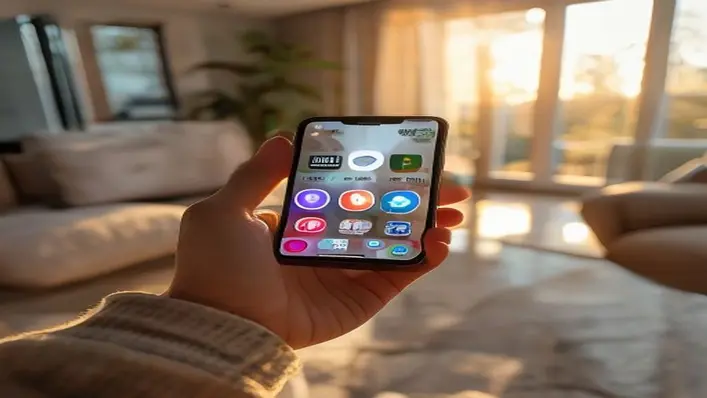

Você já se sentiu incomodado com aqueles ícones minúsculos no seu celular Samsung? Talvez a leitura dos nomes dos apps esteja difícil, ou a pontaria para abrir o aplicativo correto está mais parecida com um jogo de tiro no escuro. Saber como aumentar o tamanho dos ícones no celular Samsung pode transformar essa experiência, deixando o uso do dispositivo mais acessível e confortável para o seu dia a dia. Afinal, cada toque na tela tem que ser fácil, rápido e sem erro.
Com a correria cotidiana, não dá para ficar perdendo tempo tentando mirar em ícones pequenos. Um display ajustado no tamanho certo dos ícones melhora a navegação, evita erros e ainda reduz o cansaço visual. Se quer dar um upgrade no seu aparelho, descubra as maneiras simples de ajustar o display para ampliar os ícones – e ver tudo com muito mais clareza, sem precisar de lupa!
Por que ajustar o tamanho dos ícones no seu Samsung faz toda diferença?
Se você já usou um celular com ícones maiores, sabe o quanto a experiência muda. É como trocar um livro com letras miúdas por uma edição de bolso com fontes ampliadas: a leitura flui melhor, o ritmo é mais suave e os olhos agradecem. Além de facilitar o uso para quem tem problemas de visão, aumentar os ícones evita cliques errados e acelera a rotina digital.
Além disso, ajustar ícones pequenos para uma escala maior pode te ajudar a personalizar o aparelho e deixá-lo mais alinhado com o seu estilo de uso. Samsung oferece várias alternativas para isso, e algumas nem precisariam de aplicativos extras – uma mão na roda para quem prefere soluções rápidas e nativas.
Passo a passo para aumentar o tamanho dos ícones diretamente nas configurações
Quer a resposta rápida? O jeito mais direto de tornar seus ícones maiores está nas configurações do display do seu Samsung. Seguindo essas etapas, em poucos minutos você vai sentir seu celular mais amigável.
- Acesse as “Configurações”: deslize o dedo para baixo na tela para abrir a área de notificações e toque no ícone de engrenagem.
- Selecione “Visor” ou “Tela”: dependendo do modelo, o nome pode variar, mas é ali que moram as configurações de tamanho.
- Toque em “Tamanho e estilo da fonte” ou “Tamanho dos ícones”: cuidado para não confundir com o ajuste apenas da fonte do sistema.
- Use o controle deslizante para aumentar o tamanho dos ícones: deslize para a direita para ampliar os ícones e veja o preview instantâneo no topo da tela.
- Confirme e saia das configurações: as alterações são salvas automaticamente, e seu display já estará com ícones maiores.
Como personalizar ainda mais: uso de launchers para elevar o tamanho dos ícones
Embora o padrão Samsung seja capaz, alguns usuários desejam uma personalização maior e que ultrapasse o básico do sistema. Os launchers são apps que substituem a tela inicial do seu Android, oferecendo controle absoluto sobre o layout, incluindo tamanho, espaçamento e aparência dos ícones.
Entre os mais conhecidos para essa função estão:
- Nova Launcher: permite ajuste fino dos ícones, pastas e estilos de animação.
- Microsoft Launcher: oferece integração com Windows e opções interessantes para personalizar a interface.
- Smart Launcher: foca em simplificação, ideal para quem quer aumentar ícones com rapidez.
Para usar é simples: após baixar e instalar um launcher na Google Play Store, você será guiado pelas configurações iniciais. Na seção de personalização, aumente os ícones conforme seu gosto e experimente os temas para dar um toque divertido e funcional.
Dicas práticas para melhorar ainda mais a experiência visual
Se você está ampliando os ícones para facilitar a visualização, algumas ações complementares farão seu celular parecer ainda mais amigável e eficiente:
- Ajuste o tamanho da fonte do sistema: assim, o nome dos aplicativos fica legível, evitando frustrações.
- Ative o modo de alto contraste: para destacar ainda mais os ícones, ideal para ambientes com muita luz.
- Utilize o recurso de acessibilidade Samsung: no menu “Configurações”, em “Acessibilidade”, você encontrará opções como “Visor e tamanho da fonte” para ampliar elementos variados da interface.
- Passe para o modo noturno apenas quando necessário: esse modo escurece o display e melhora o conforto, mas nem sempre ressalta os ícones maiores da forma mais eficaz.
Curiosidades: Por que os ícones do Samsung variam tanto entre os modelos?
Você já notou que celulares Samsung de gerações diferentes têm ícones com tamanhos e estilos distintos? Isso acontece por causa das variações nas interfaces One UI e TouchWiz, além das especificações de tela de cada aparelho. Telas AMOLED, por exemplo, são mais nítidas e deixam ícones pequenos com aspecto menos cansativo, ao passo que modelos mais antigos LCD demandam ícones maiores para não prejudicar a experiência.
Além disso, as atualizações recorrentes do sistema trazem ajustes nas configurações de interface visando tornar a usabilidade mais fluida e personalizada. Tudo depende do equilíbrio entre design, performance e acessibilidade. Essa diversidade é ótima porque oferece opções para cada tipo de usuário, desde quem preza pela discrição até quem prioriza a praticidade.
Quando aumentar os ícones pode revolucionar seu uso diário
Pense no smartphone como uma extensão do seu corpo e cérebro. Ícones pequenos funcionam para pessoas com boa visão e dedos sempre firmes, mas essa não é a realidade de todo mundo. Com a idade, a visão costuma diminuir, e o toque perde precision – aí, aumentar os ícones vira um verdadeiro salva-vidas digital.
Além disso, em situações de pressa e estresse, como no trânsito ou em filas, não ter que mirar um pontinho na tela acelera o acesso às funções mais usadas. Essa mudança diminui o risco de perigo causado por distrações, potencialmente tornando seu dia mais produtivo e menos estressante.
Explorar ajustes simples e inteligentes na interface é um jeito de deixar a tecnologia a seu favor, facilitando tarefas cotidianas e dando mais conforto para os olhos.
Que tal experimentar agora mesmo? Transforme seu celular Samsung para um dispositivo mais acessível e amigável – aquela pequena mudança que promete fazer grande diferença na rotina digital!