
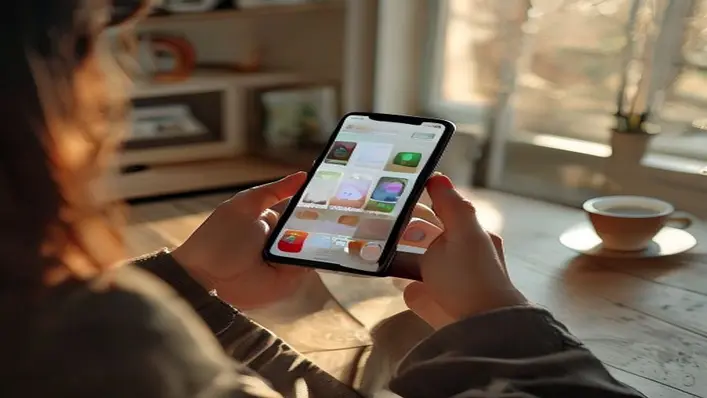

Quem nunca se viu perdido em meio a dezenas de abas abertas no celular, sentindo que o aparelho virou uma bagunça digital? Saber como fechar abas abertas no celular Samsung é fundamental para manter a organização, melhorar o desempenho e economizar bateria — afinal, cada app aberto consome recursos preciosos. Se a sua tela está cheia de janelas e você não sabe por onde começar, calma, você não está sozinho nessa jornada! Com algumas dicas simples, dá para deixar seu smartphone mais leve e navegar com mais fluidez.
Gerenciar os apps recentes é uma prática que muitos ignoram, mas que faz toda a diferença no dia a dia. Imagine seu celular como uma mesa de trabalho: quanto mais papel espalhado (ou abas abertas), mais difícil encontrar o que realmente importa. Ao aprender a fechar abas no Samsung corretamente, você cria espaço para o que está em foco, otimizando tempo e evitando travamentos inesperados.
Android Samsung: Desvendando o Gerenciador de Apps Recentes
A primeira parada para dominar como fechar abas abertas no celular Samsung é entender a interface do“Apps Recentes” — aquele botão que, dependendo do modelo, pode parecer um pequeno quadrado, três linhas ou um gesto de deslizar. É ali que ficam todos os apps que você usou recentemente, à espera de uma decisão: continuar aberto ou fechar para aliviar a memória.
Para acessar essa seção, pressione o botão específico ou deslize para cima na tela, conforme o modelo do seu Samsung. Lá você verá cartões com miniaturas dos apps em uso, organizados em ordem cronológica. Às vezes, muitos usuários mantêm vários apps abertos achando que isso facilita, mas, na prática, isso pode deixar o smartphone mais lento.
Por Que Fechar Abas Abertas Pode Melhorar Seu Desempenho?
- Economia de bateria: Apps rodando em segundo plano continuam consumindo energia, mesmo que você não os utilize.
- Maior velocidade: Com menos processos ativos, o sistema funciona de maneira mais fluida e você sai na frente.
- Mais espaço para o que importa: Seu celular evita travamentos e atraso nas respostas, especialmente em multitarefas.
Agora que você sabe o porquê, veja a seguir como fechar as abas rapidamente.
Passo a Passo Rápido: Como Fechar Abas Abertas no Celular Samsung
É mais simples do que parece! Fechar as abas recentes do seu Samsung requer apenas alguns toques. Você pode escolher eliminar uma a uma ou fechar tudo de uma só vez, como quem dá um basta definitivo na bagunça digital.
- Passo 1: Acesse o menu de apps recentes no seu Samsung.
- Passo 2: Para fechar uma aba, deslize o preview do app para direita ou esquerda.
- Passo 3: Para fechar tudo, toque em “Fechar tudo” ou “Limpar tudo” (normalmente aparece no topo ou na parte inferior da tela).
- Dica Pro: Se quiser, mantenha pressionado um app para acessar opções avançadas, como bloquear o app para que ele não feche automaticamente ou acessar as configurações do aplicativo.
Atalhos e Truques Escondidos para Seu Samsung
- Você pode usar o gesto de deslizar três dedos para cima, disponível em várias versões do One UI, para abrir o menu de aplicativos recentes mais rápido.
- Configurar o botão de navegação para gestos elimina a necessidade de botões físicos e facilita o controle das abas abertas.
- Cuidado com o “Fechar tudo”: alguns apps importantes podem estar rodando processos essenciais, como apps de música ou segurança, e fechar tudo pode causar interrupção indesejada.
Além das Abas: Mantendo Seu Samsung Saudável e Ágil
Fechar abas no Samsung é um ótimo passo, mas há outros “segredos” para manter o desempenho lá no alto. Assim como numa rotina de cuidados pessoais, o smartphone também pede atenção nas atualizações, limpeza de cache e controle dos apps que consomem mais recursos.
Outras Dicas Que Fazem Toda a Diferença
- Atualize seu sistema e apps com frequência para aproveitar melhorias e correções de bugs.
- Limpe o cache periodicamente para evitar lentidões causadas por arquivos temporários.
- Revise as permissões dos apps, evitando que eles rodem em segundo plano sem necessidade.
- Use ferramentas nativas de otimização, como o “Smart Manager” da Samsung, que ajuda a liberar memória e otimizar a bateria automaticamente.
Organizar as abas abertas é só o começo para transformar seu Samsung num verdadeiro ninja da eficiência. Quer mais dicas para explorar o máximo do seu aparelho? Nosso portal está cheio de soluções que vão te surpreender!